汇总BehaviorAtlas EyeTracking软件使用过程中的常见问题
移动眼动分析软件分析效率问题排查
-
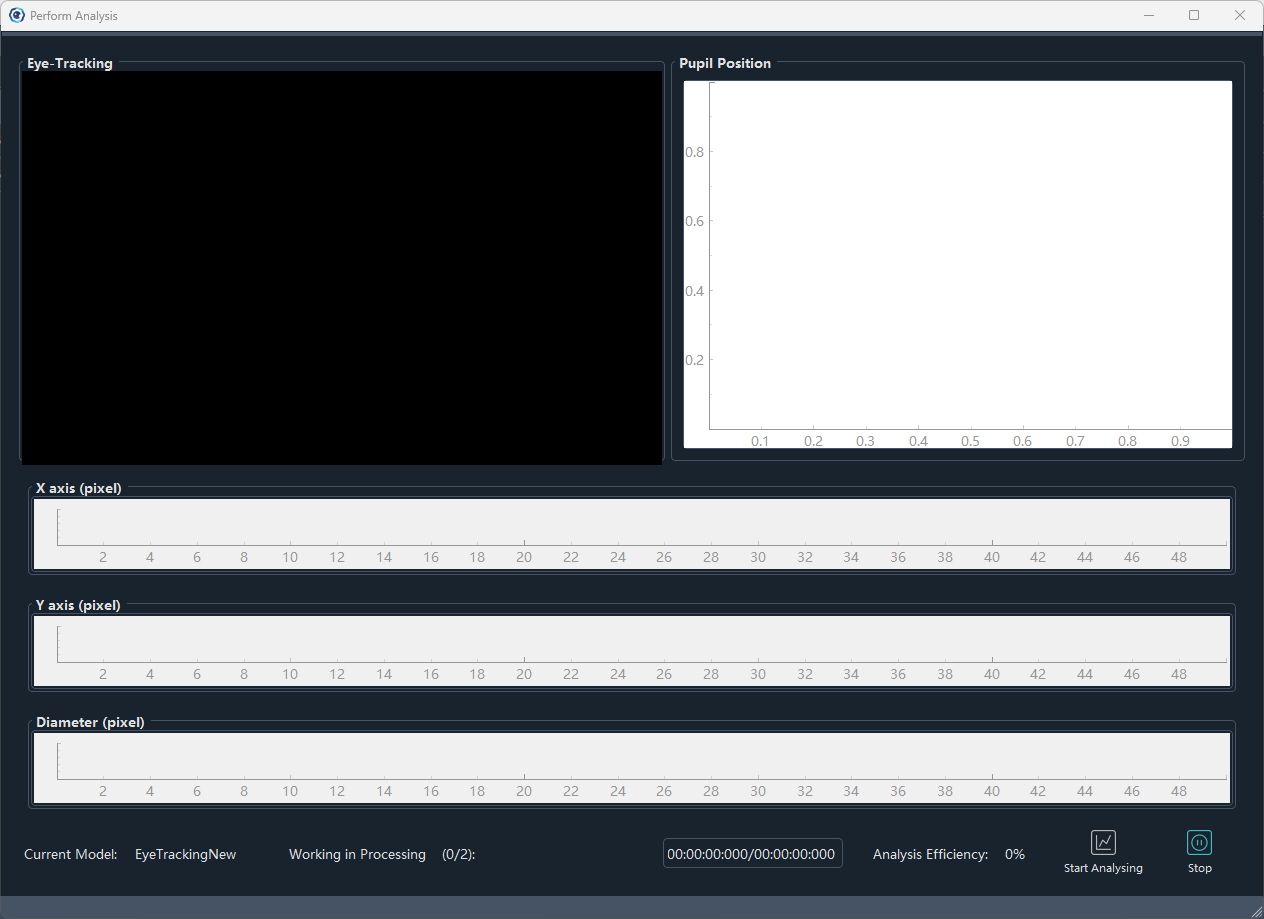
点击此处查看教程,检查电脑是否有GPU,点开始分析时,通过查看任务管理器,检查电脑是否成功调用GPU。如果有GPU(显卡配置建议RTX 3060及以上),但开始分析后,任务管理器未能调用GPU进行加速分析,可点击此处查看驱动安装教程,进行驱动安装;
-
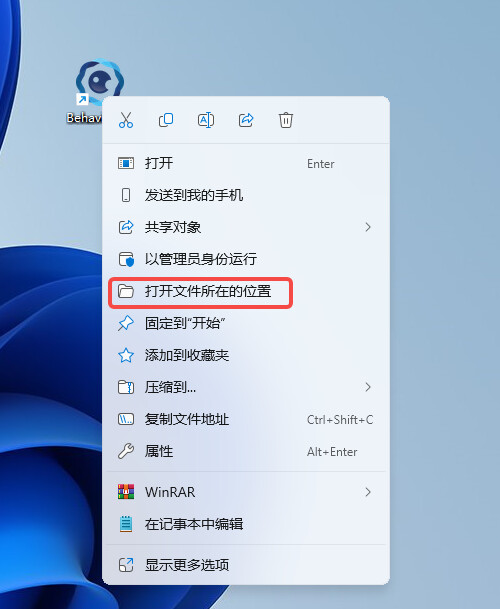
打开软件所在路径,可右键软件图标,点击 打开文件所在位置
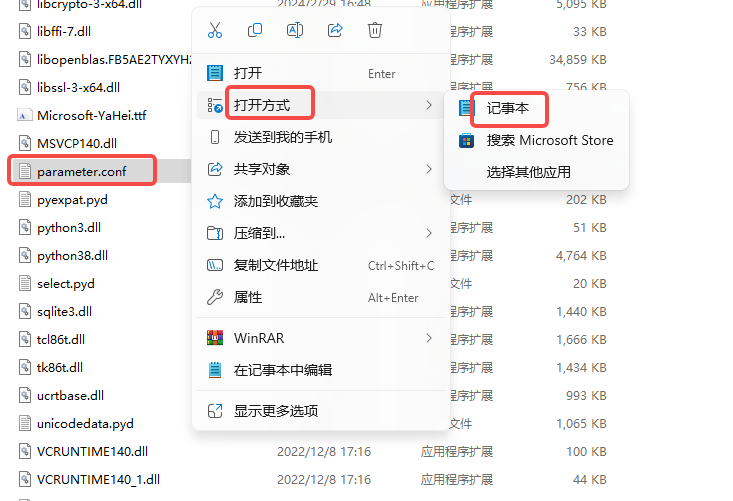
在打开的文件夹里面,找到parameter.conf文件,右键以记事本格式打开。
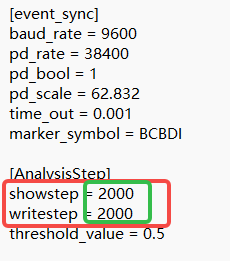
找到showstep、writestep字段,将两个字段的值赋值为2000,并保存文件。
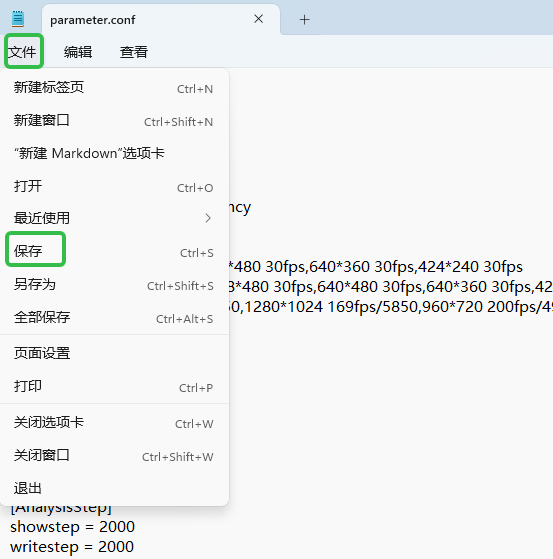
再次打开软件,进行分析查看分析效率是否提高。
移动眼动软件V1.1.0版本常见bug及解决方法:
-
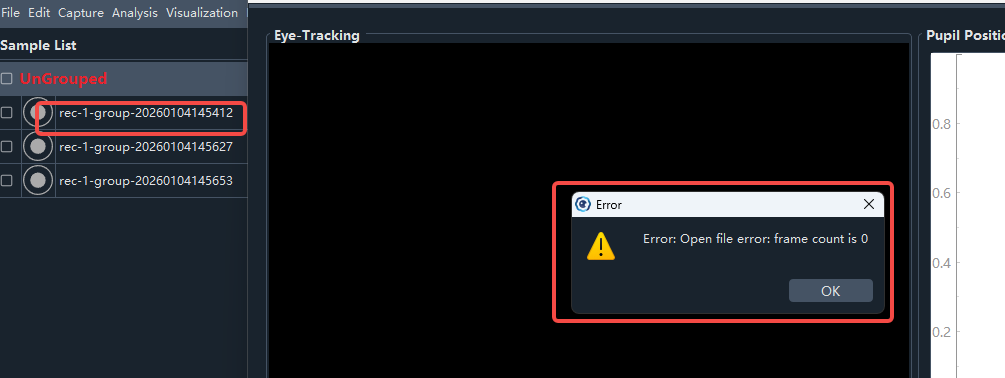
点击开始分析时,弹窗显示:
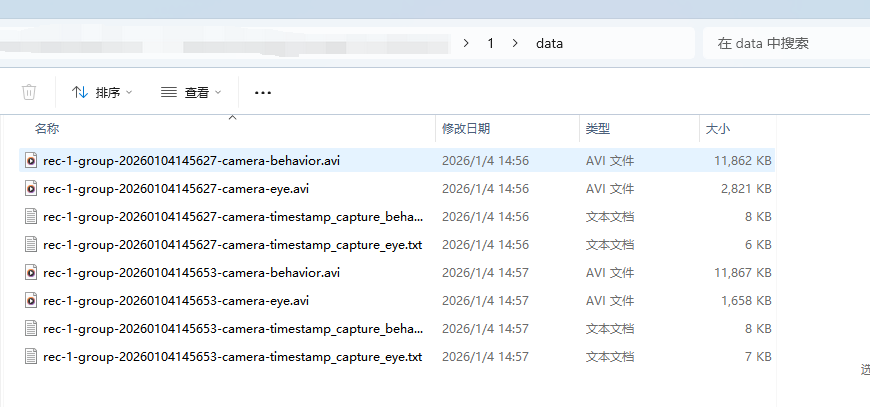
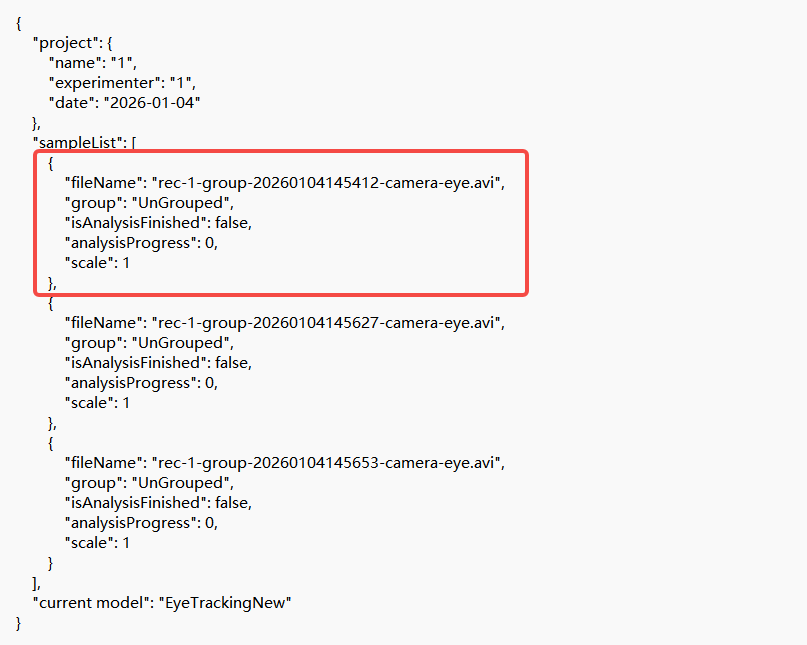
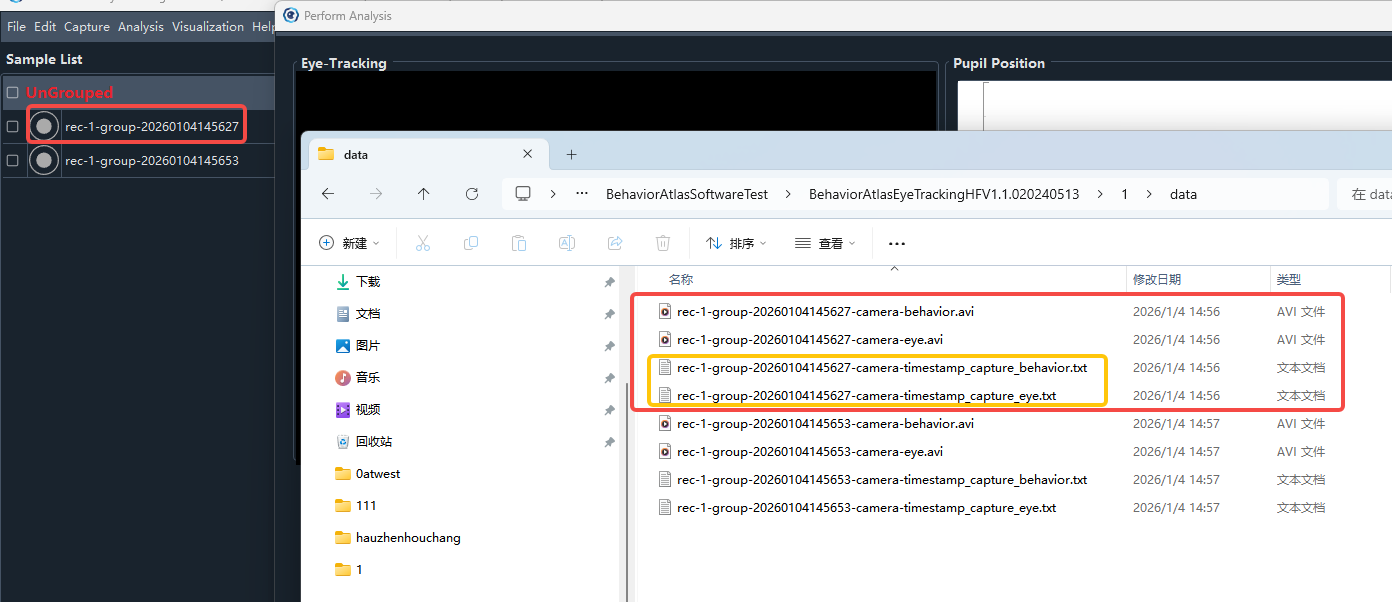
触发原因及问题排查:当前正在分析的样本不存在工程里面,或者视频文件已损坏。记事本格式打开工程配置文件BehaviorAtlas_EyeTracking.ba2e,检查里面的样本列表和工程data文件夹里面的样本是否一致;如下图,可以看见工程配置文件多了一个样本。
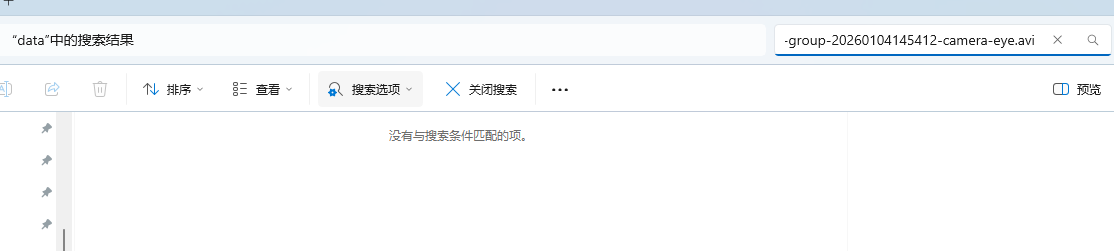
当样本数量很多时,可以直接在data文件夹搜索rec-1-group-20260104145412-camera-eye.avi样本名。
这个bug常发生在用户发现视频录制有问题或者实验设置有问题,需要重新录制,于是手动将data文件夹里面的样本删除;或者发现样本id、group设置有问题,于是手动修改了data文件夹里面的文件名。解决方法:检查视频文件是否存在或者损坏,记事本格式打开工程配置文件BehaviorAtlas_EyeTracking.ba2e,将多余的或者损坏的样本删除;软件重启,重新加载工程;
-
分析到某个样本时,软件突然卡死;
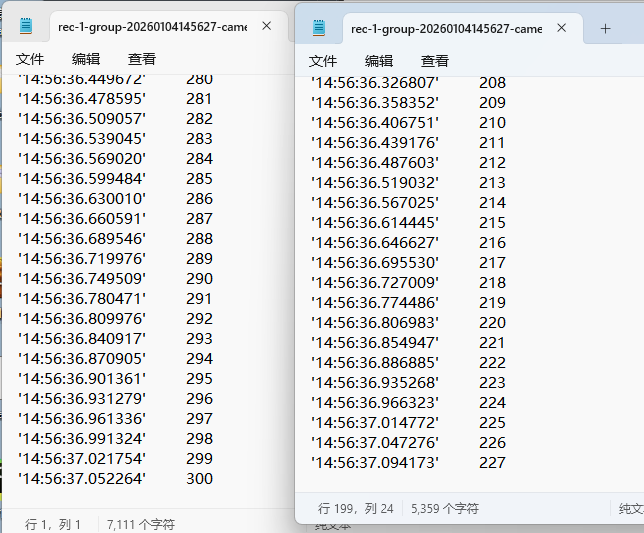
触发原因及问题排查:①首先检查data文件夹里面,此样本是否有行为视频,如果有,可能是行为视频与眼动视频总帧数不匹配。打开两个视频对应的时间戳文件,检查最后一行的总帧数是否相同。这种情况一般出现在视频录制时没有取消自动曝光勾选,导致眼动视频只有25帧左右。
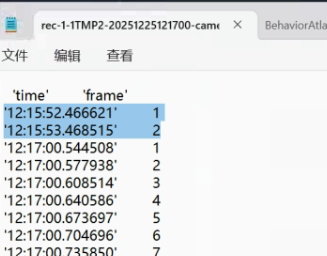
②如果没有行为视频,可以打开眼动视频对应的时间戳文件,检查开始阶段是否多了一些明显异常时间戳。
解决方法:情况①,建议重新录制,然后在录制开始检查相机是否关闭自动曝光,视频录制完成时,查看平均帧率是否为30。如果不方便重新录制,且行为视频有无对实验无影响,可以手动将样本对应的行为视频删除,然后重启软件,重新载入工程。(相当于只录制了25帧左右的眼动视频)情况②,将多余的时间戳文件删除,然后重启软件,重新载入工程。