我们使用树莓派的时候经常要在windows和树莓派之间进行文件传输,使用samba服务可实现文件共享。在windows的网上邻居即可访问树莓派文件系统,非常方便
1 、首先更新源,命令如下:
sudo apt-get update

2 、运行如下命令安装samba软件
sudo apt-get install samba samba-common-bin
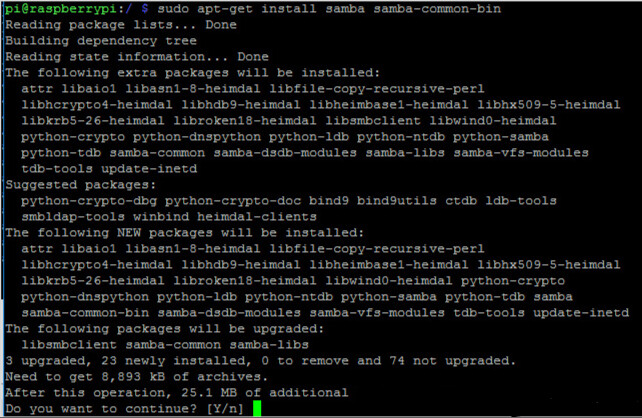
选Y,等安装好就行了
3 、安装完成后,修改配置文件/etc/samba/smb.conf
sudo nano /etc/samba/smb.conf
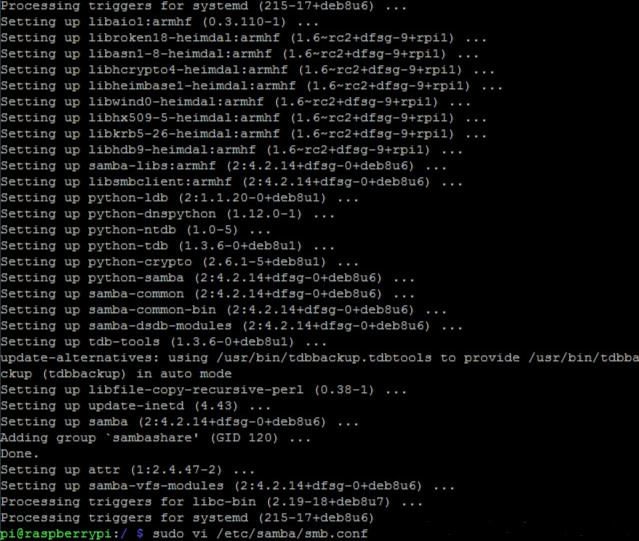
配置每个用户可以读写自己的 home 目录,在**“[homes]”**节中,把 “read only = yes” 改为 “read only = no”。
然后Ctrl+O 保存,然后Enter,然后Ctrl+x退出
4 、重启samba服务
sudo /etc/init.d/samba restart

5 、添加默认用户pi到samba
sudo smbpasswd -a pi

需要你设置密码,这里我就用原来树莓派初始密码设置:raspberry
6、 需要你设置密码,这里我就用原来树莓派初始密码设置,raspberry
使用文件浏览器打开ip地址:\192.168.1.137\pi ((ip地址改为树莓派IP地址)输入用户密码,则可以访问树莓派home目录。
在windows网络中你会发现多了台电脑RASPBERRYPI,以后直接点击即可访问树莓派存储器,或在windows开始菜单中运行打开\raspberrypi
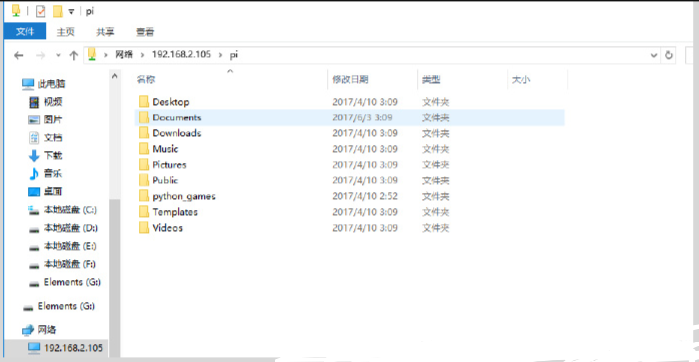
(提示:如果树莓派开机启动Samba服务器,而又不知道树莓派IP,可以在windows命令行中ping RASPBERRYPI返回树莓派的ip地址。)

