四大技巧让PPT精准对齐
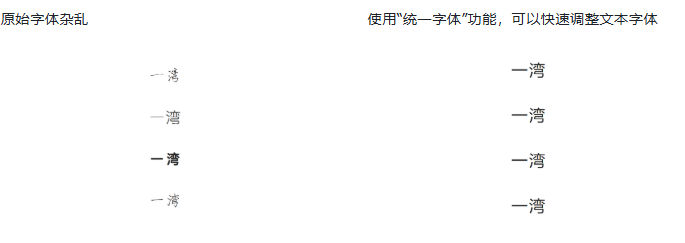
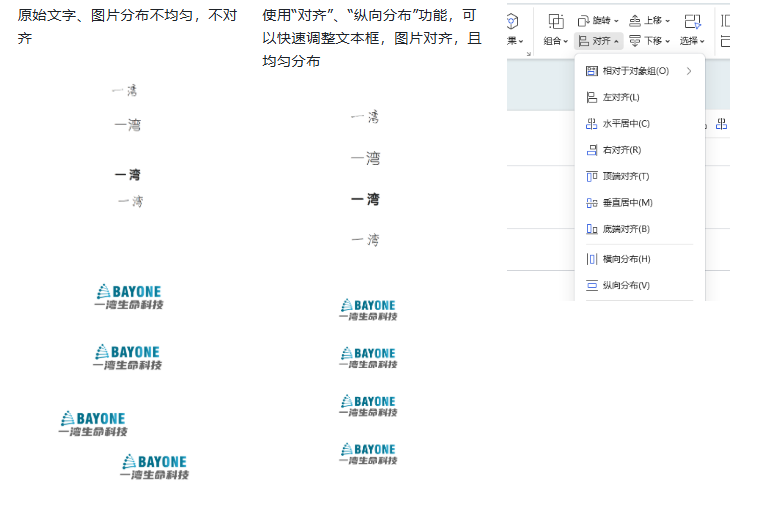
在PPT制作过程中,对齐和字体统一是两个基础但至关重要的方面。选择一种适合的字体并保持一致性是关键。微软雅黑和Arial因其无衬线字体的特性,搭配起来非常和谐。推荐大家可以使用WPS中的“统一字体”功能来实现,或者在初始编辑或最终定稿时检查一遍。使用PPT内置的对齐工具,可以一键将多个元素进行水平或垂直对齐。此外,参考线和网格对齐功能也是PPT中的强大工具,它们可以帮助轻松地将文本框、图片等元素对齐~
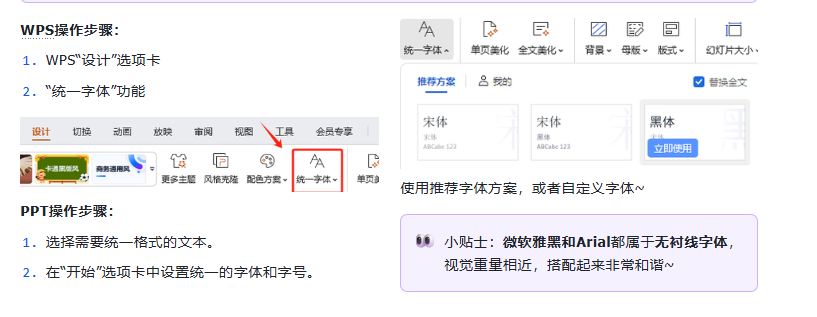
统一字体和字号
字体和字号的统一是PPT整齐大方、避免视觉错位的重要手段,建议在制作PPT的过程中,注重字体的统一,推荐使用WPS的“统一字体”功能
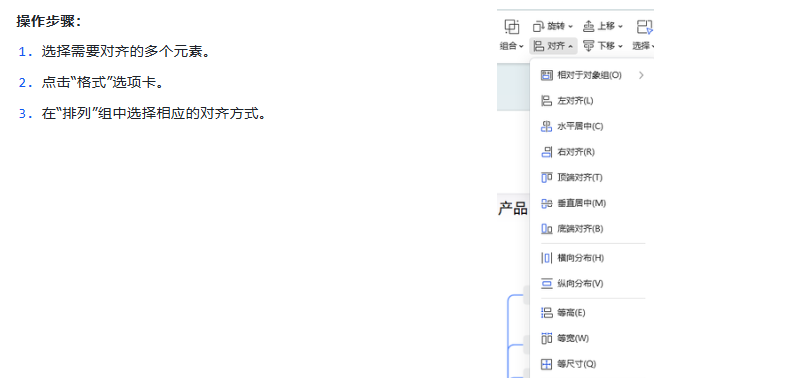
使用对齐工具
PPT内置了对齐工具,可以一键将多个元素进行水平或垂直对齐。
正在处理:image.png…
使用参考线
参考线是PPT中对齐元素的好帮手。通过设置参考线,你可以轻松地将文本框、图片等元素对齐。 操作步骤:
操作步骤:
-
点击“视图”选项卡。
-
勾选“参考线”复选框。
-
拖动参考线到需要的位置。
利用网格对齐
网格对齐功能可以帮助你快速将元素对齐到网格线上,避免手动调整的误差。 操作步骤:
操作步骤:
-
点击“视图”选项卡。
-
勾选“网格线”复选框。
-
在“网格和参考线”设置中调整网格间距。
PPT模版选择·WPS稻壳
选择简洁、大方、美观的PPT模板,多看别人制作的PPT~我喜欢关注【秋叶PPT、 利兄日志】公众号,会有一些好看的PPT案例,但是很少有模版可供下载,几乎是收费的~ 因此是只可以看,不能直接用;但可以不断的思考模仿,不断提升自己制作PPT的感觉~
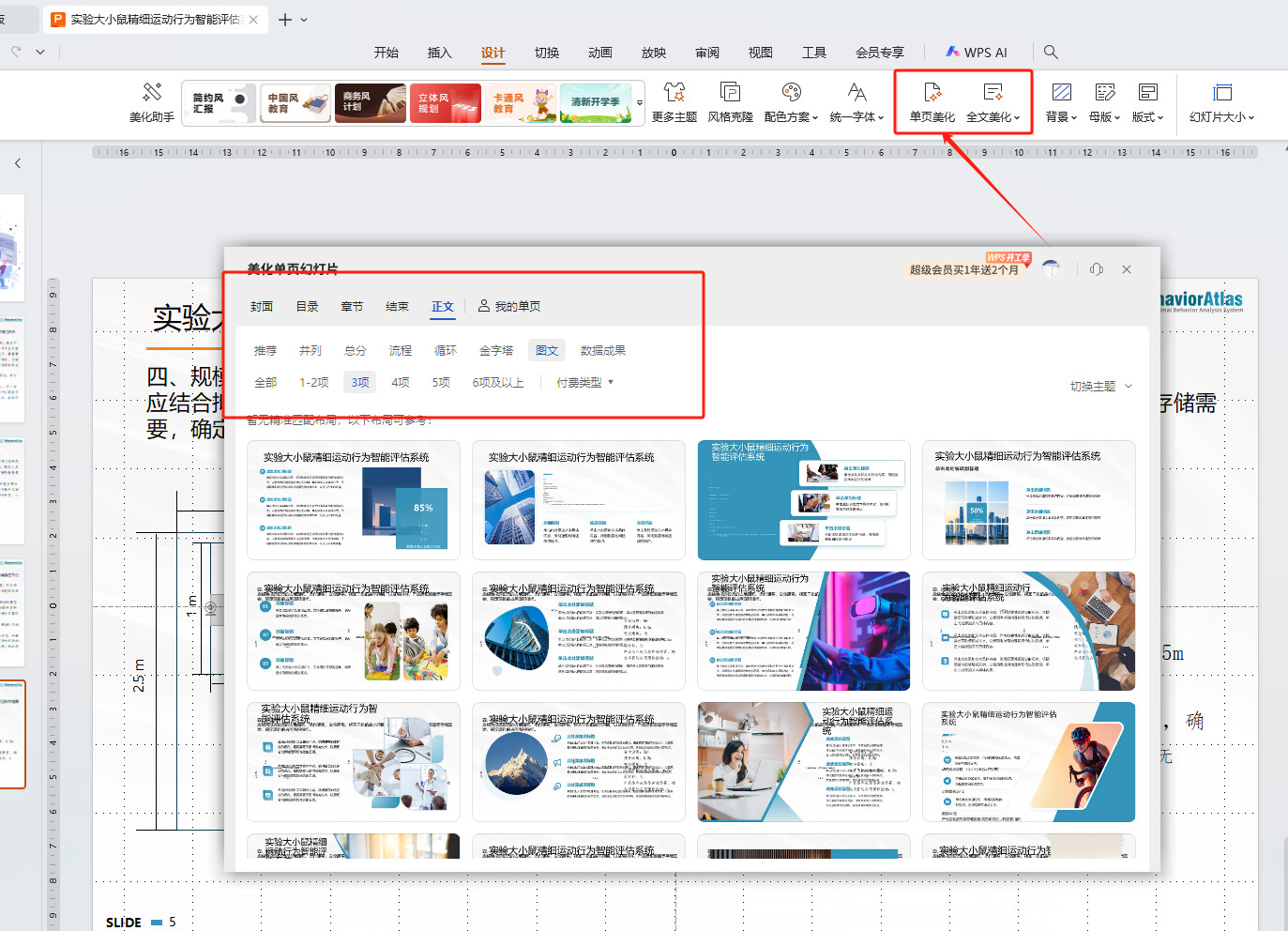
而,日常面对工作需求,我经常会使用的是WPS制作PPT,因为WPS里面有丰富的日常PPT模板,超级会员功能十分强大,会员价格也不贵,属于物超所值~
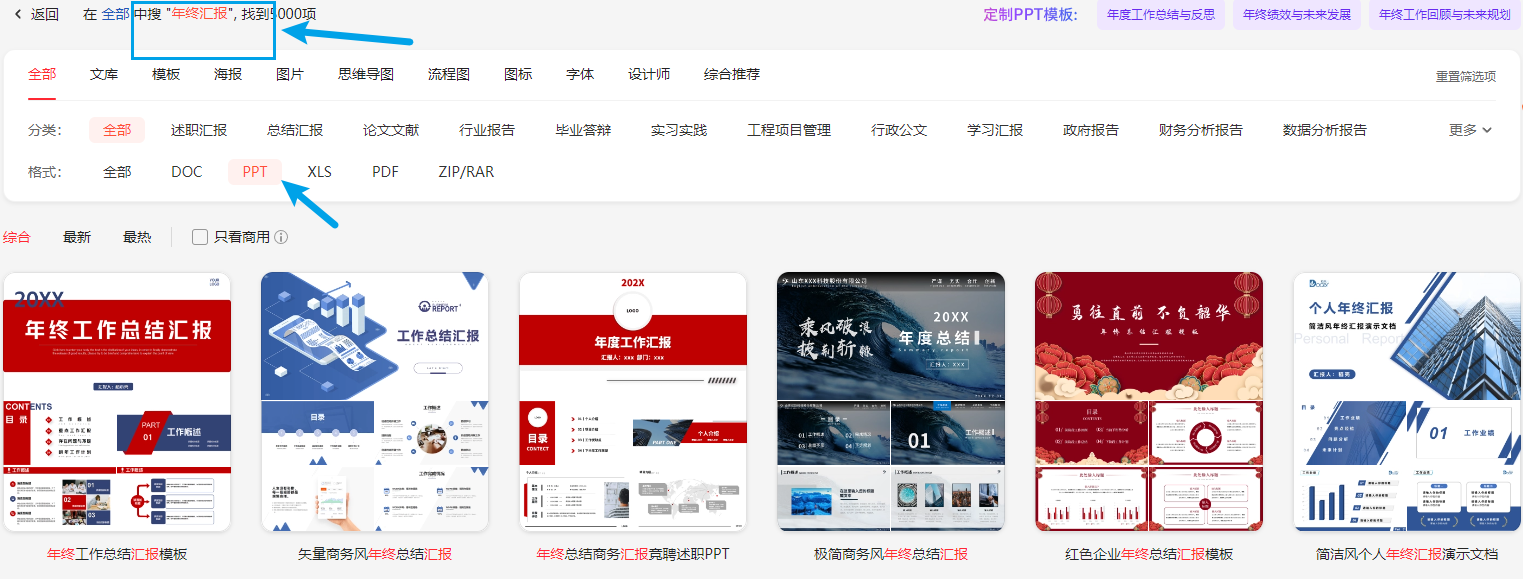
日常工作,我经常会使用**WPS稻壳模板(需有会员)**来寻找适合的模板并进行PPT制作。
下载到合适的模板后,可以在模板的基础上进行修改调试
小贴士:其实我觉得制作一个好看的PPT重点是,思考如何可视化展现,选择合适的模版、图片都非常重要~更重要的是需要琢磨思考一下如何在模板的基础上修改,加入自己的内容~PPT是呈现的方式,自己的内容也很关键。
AI制作PPT
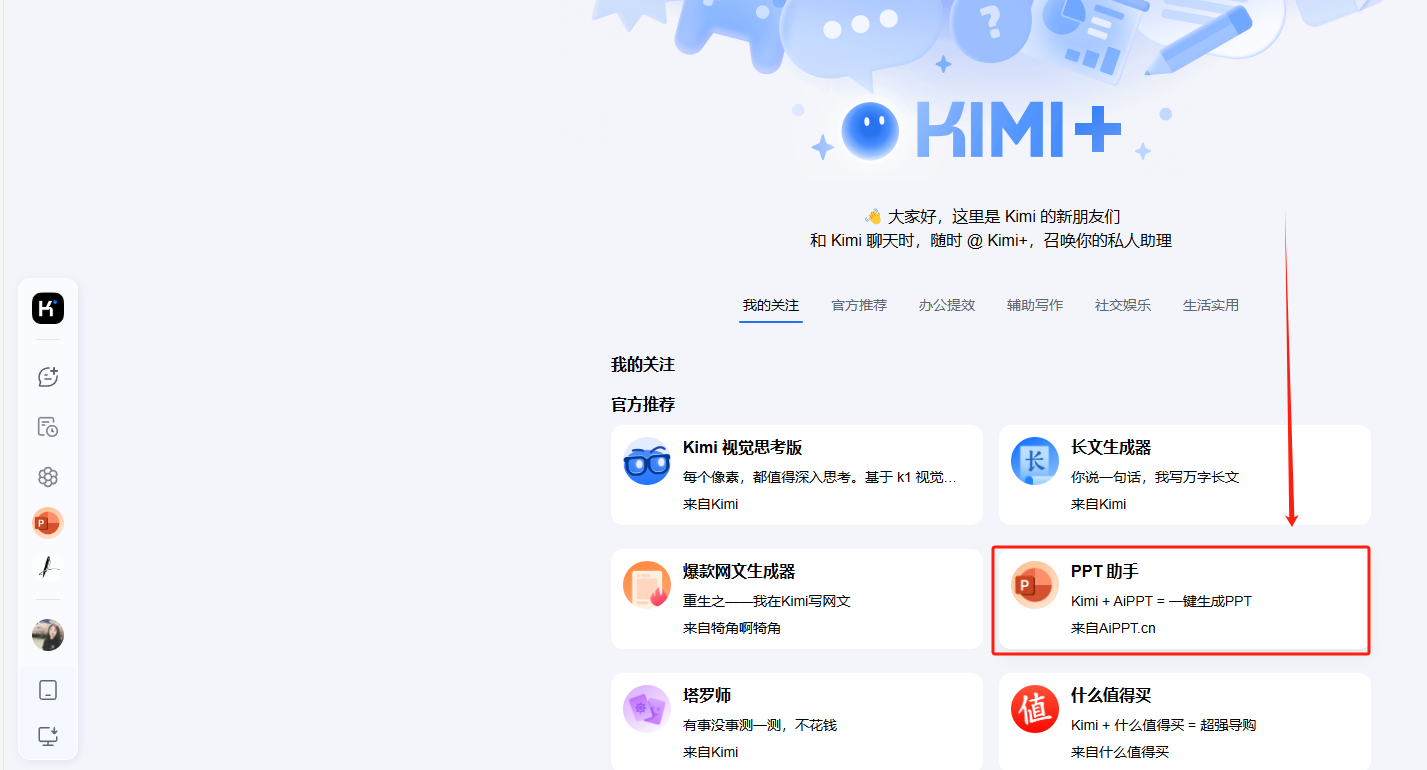
大家可以尝试一下KIMI的PPT制作。我也是第一次用到这个功能,感觉有点有意思
第一步,打开KIMI-PPT
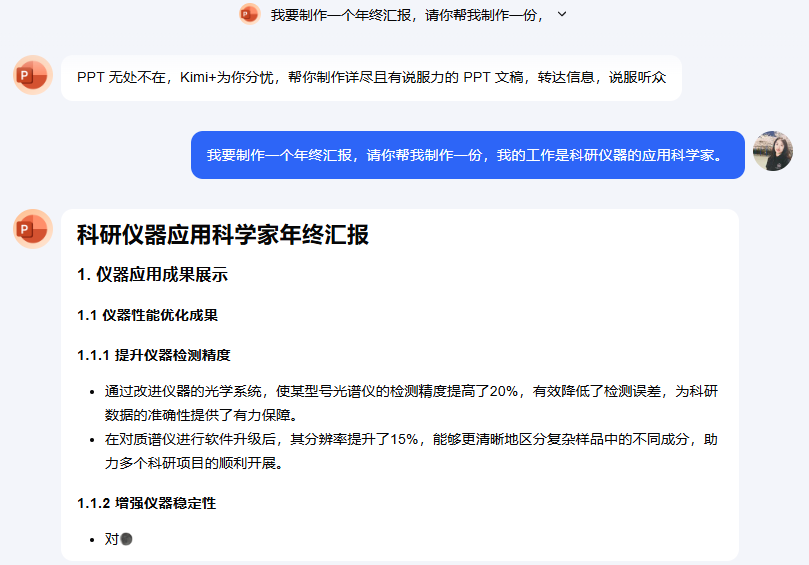
第二步,输入我要做一个XX主题的PPT
我输入的文字是:我要制作一个年终汇报,请你帮我制作一份,我的工作是科研仪器的应用科学家
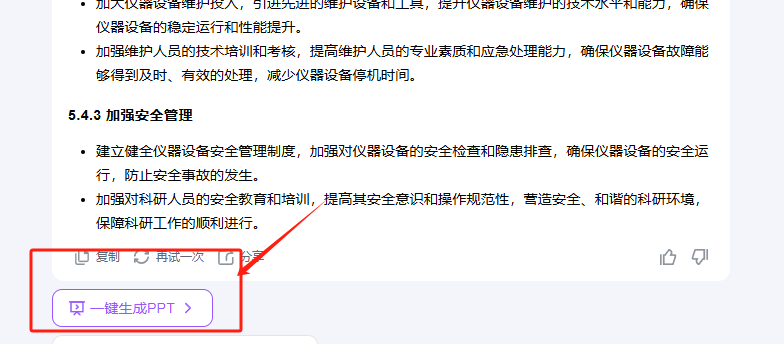
第三步,点击文字末尾的“一键生成PPT”
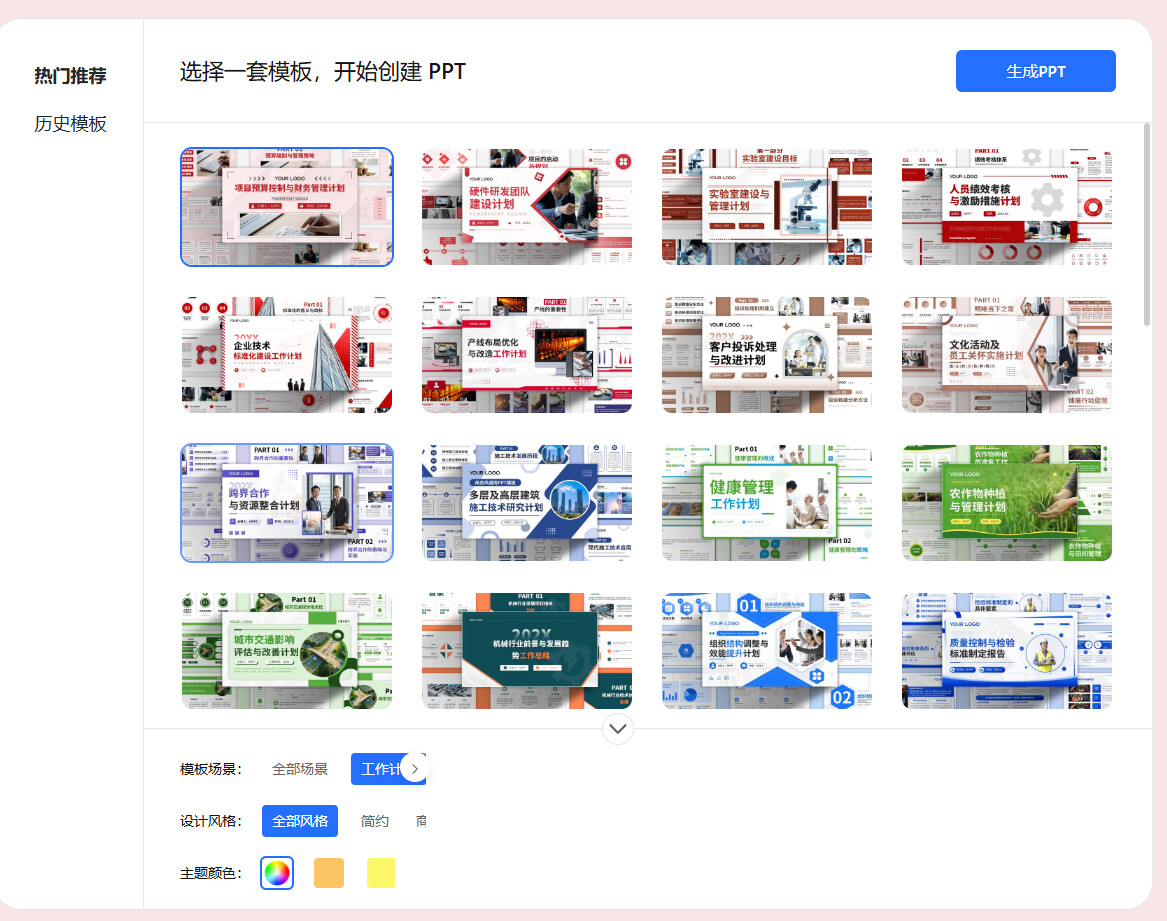
第四步,选择一套你喜欢的模板,用于创建PPT
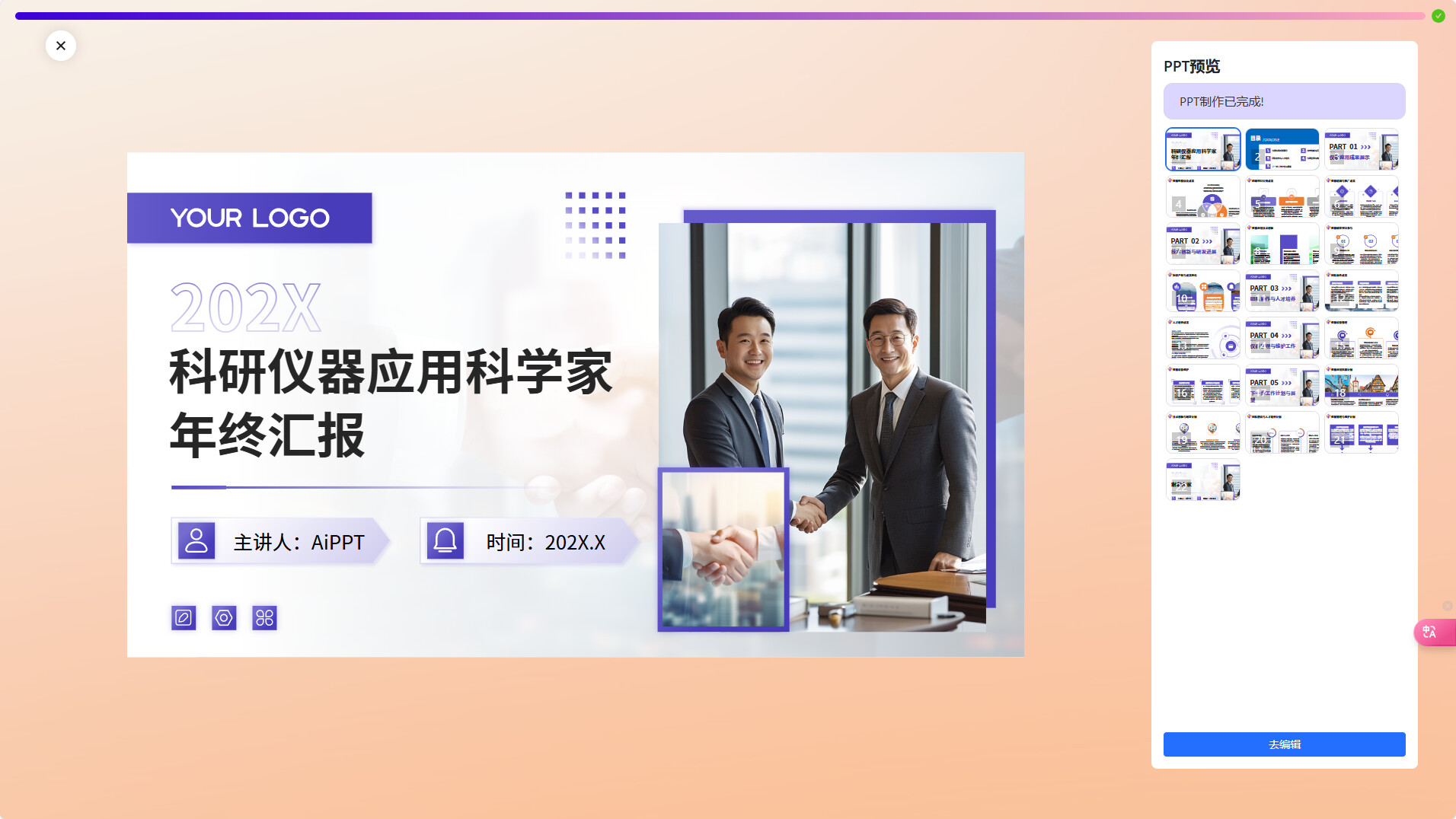
第五步,可以看到已经生成了PPT
第六步,下载PPT
可见PPT中de排版对齐都是没问题的,就是文字过多,可以优化大纲,删减文字后再借助KIMI-PPT排版
但是对我个人而言,我自己几乎不使用KIMI这类工具做,因为我体验了,感觉AI生成PPT做的一般,文字太多了,不符合我的需求。但是感觉可以尝试,毕竟是一个制作的思路灵感。
 在这份文档中,我将与大家分享一些制作PPT的基础技巧、模板选择、美化PPT的方式、技巧、经验,希望这些方法能让PPT更加专业和美观
 。
。 。
。 ,它将为您的作品增添一份专业的格调,并通过真实的PPT案例分享使大家身临其境感受到我是如何制作美化PPT的
 。
。 ,感谢阅读
,感谢阅读 。
。