一、软件简介与核心优势
HandBrake 是一款跨平台开源视频转码工具,支持 Windows、macOS 和 Linux 三大系统,采用 GPL v2 开源协议,无弹窗广告与恶意插件,是解决视频格式兼容、文件压缩、光盘数字化等问题的专业工具。其核心优势可概括为:
-
全格式支持:输入兼容几乎所有常见视频格式,输出支持 MP4、MKV、WebM 等主流格式;
-
专业编码能力:集成 x264、x265、SVT-AV1 等业界顶尖编码器,兼顾质量与效率;
-
智能预置系统:内置手机、电视、游戏设备等专属优化方案,零基础也能一键转码;
-
进阶功能丰富:支持批量处理、字幕嵌入、视频滤镜、硬件加速等高级特性。
二、安装
官方地址:HandBrake: Downloads
文末附带HandBrake安装包、 .Net 环境包、EthoAI通用配置文件
1. Windows 系统
-
访问 HandBrake 官方网站 下载最新安装包;
-
双击安装文件,跟随向导完成安装,可勾选 “创建桌面快捷方式”;
-
安装完成后自动启动,首次运行可能需要安装.Net环境,除此之外无额外配置。
2. macOS 系统
-
下载.dmg 格式安装包,双击打开后将 HandBrake 拖入 “应用程序” 文件夹;
-
首次启动若提示 “未知开发者”,需进入 “系统偏好设置→安全性与隐私” 授权允许;
-
Apple Silicon 用户无需 Rosetta 转译,原生支持更高效。
3. Linux 系统(以 Debian/Ubuntu 为例)
推荐通过包管理器安装,命令如下:
sudo apt-get update
sudo apt-get install handbrake
高级用户可从源代码仓库编译安装,获取最新功能。
三、功能介绍与使用
1. 基础功能
启动后界面分为五大核心区域,布局直观易懂:
-
源选择区:左上角按钮用于选择视频文件、文件夹;
-
预设面板:右侧分类展示设备优化方案(如 iPhone、Android、TV);
-
预览窗口:中央区域实时显示视频效果,支持拖拽定位;
-
参数设置区:包含 “摘要”" 视频 ““音频”” 字幕 " 等标签页;
-
控制区:底部提供 “添加到队列”" 开始编码 " 等操作按钮。
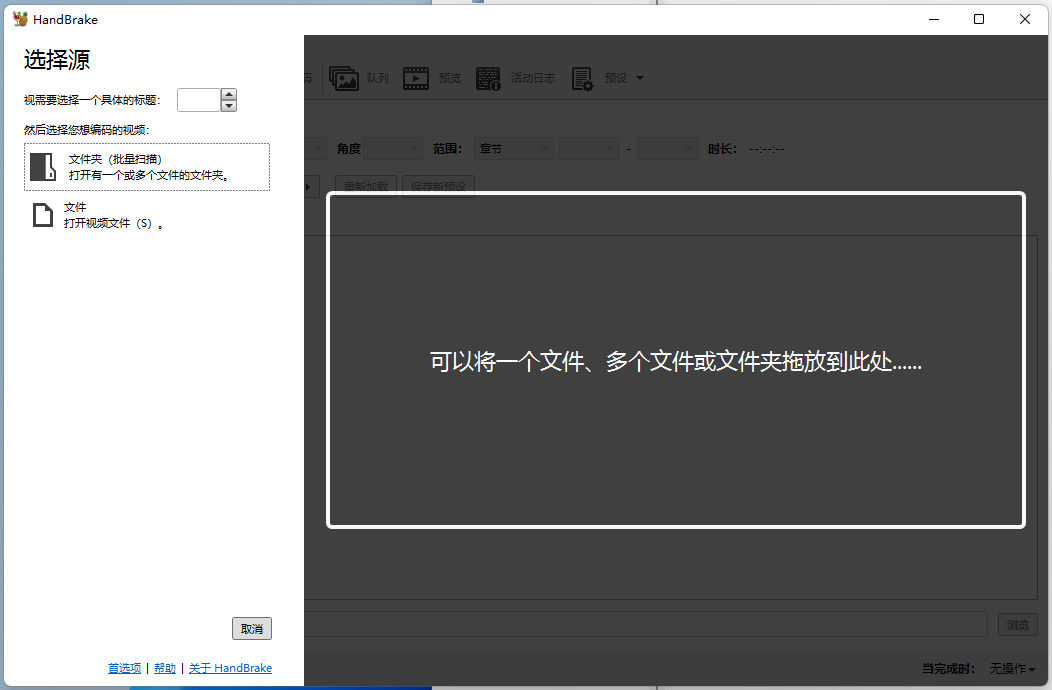
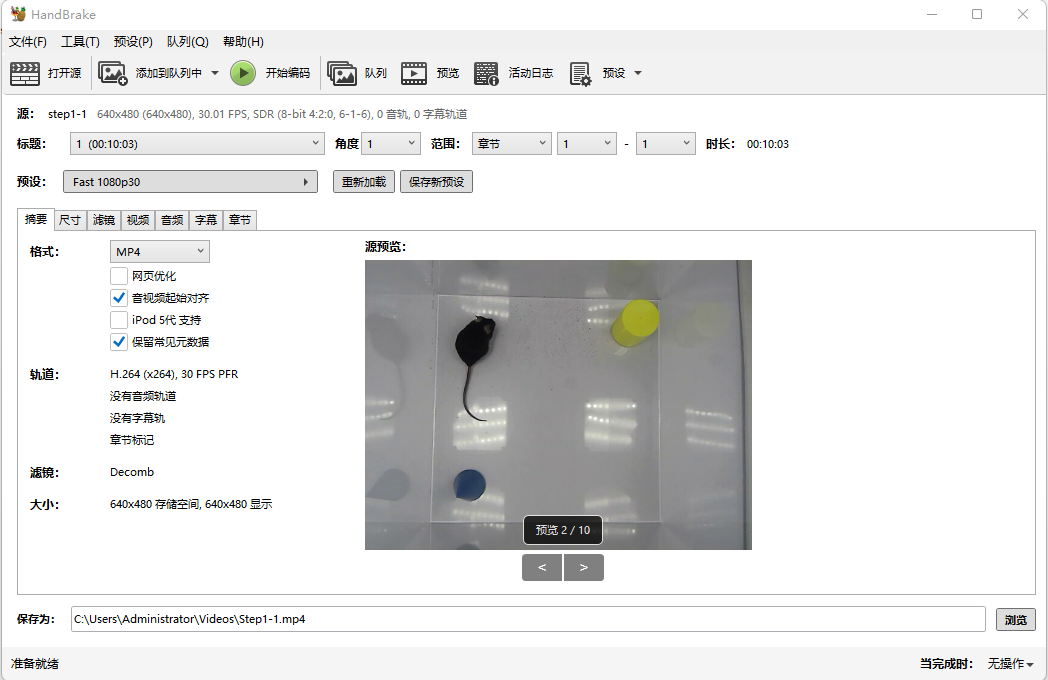
步骤 1:导入视频源
点击 “打开源”,选择单个视频文件或包含多视频的文件夹。(如文件较多的情况可以统一放在一个文件夹方便快速同时处理)
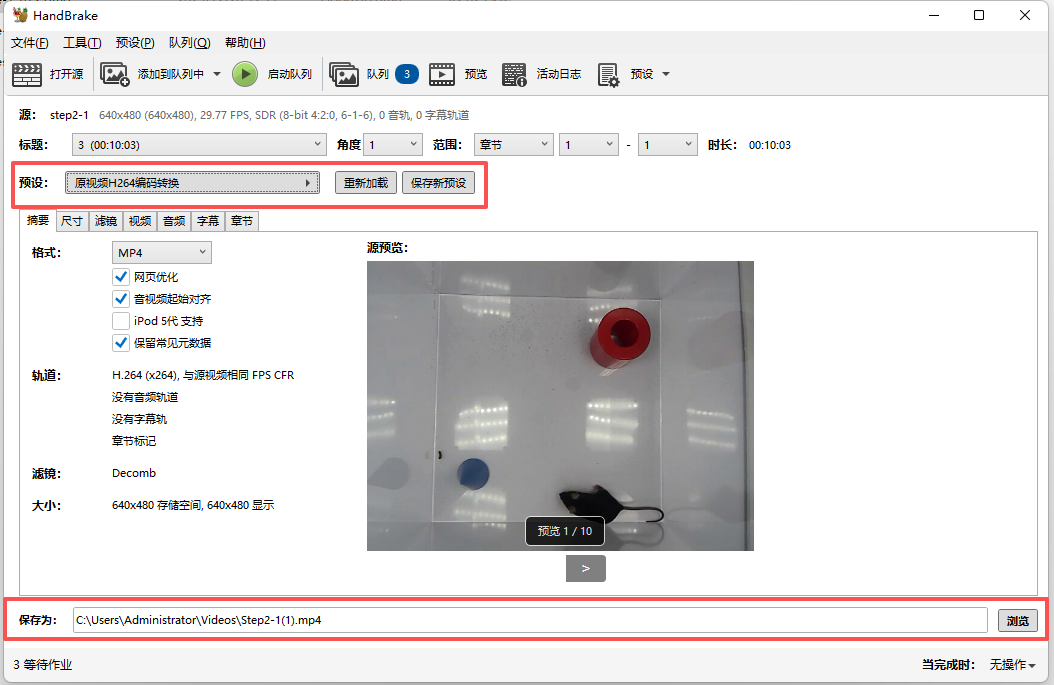
步骤 2:配置输出参数
-
选择预设:如有比较通用的预设可以直接使用,本文末尾已附带一个将其余格式转换为H264编码格式的预设
-
设置保存路径:点击 “浏览” 选择输出文件夹
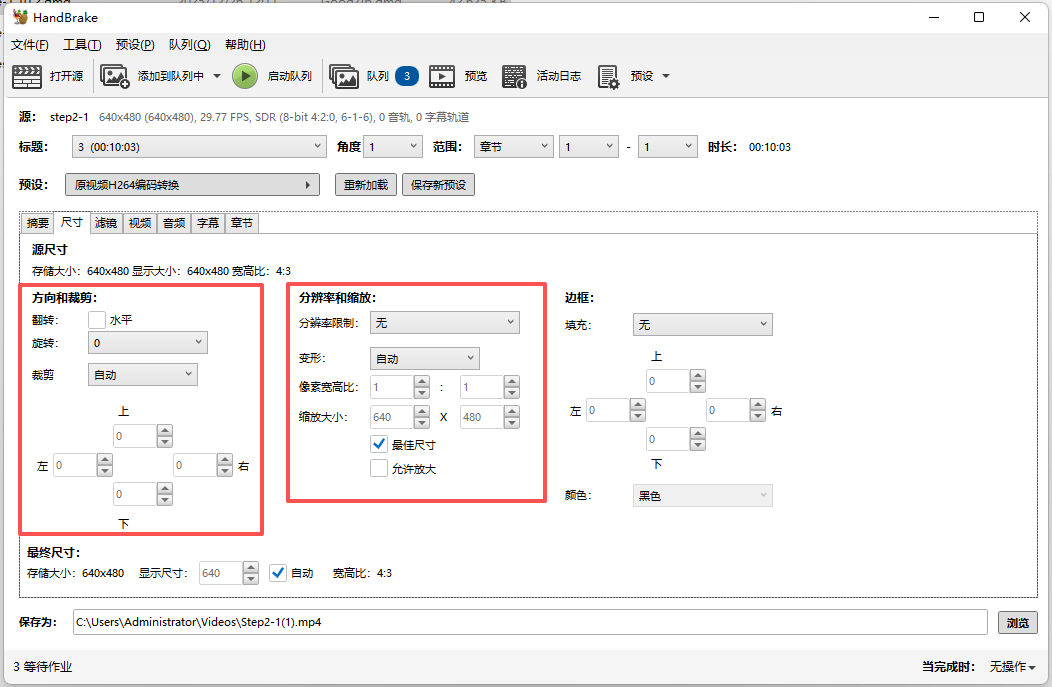
可选步骤:调整视频大小
-
选择尺寸: 选择尺寸可以可以将视频进行拆建或放大缩小
-
裁剪视频: 根据视频情况,当场景中存在异常事物时,可以通过裁剪移除以提高识别精准度
-
更改分辨率: 当视频精度要求较低,不需要精准识别到手指、脚趾、胡须等部位时,可以通过缩小分辨率提高后续分析等行为的处理速度
步骤 3:启动转换
-
单个文件:直接点击底部 “开始编码”,实时显示进度、剩余时间与编码速度;
-
多个文件:
- 如果多个文件可以通过同一预设,则直接全部添加至队列,点击 “启动队列” 批量处理。
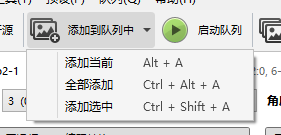
- 如果文件存在差异,点击 “添加到队列”,重复步骤 1-2 添加文件,最后点击 “启动队列” 批量处理。
四、常见问题与解决方案
(一)转码失败
-
源文件损坏:尝试用播放器验证文件完整性,修复后重新导入;
-
编码器 缺失:卸载后从官方网站重新安装,确保勾选 “编码器组件”;
-
权限不足:输出路径选择非系统盘(如 D 盘),避免权限限制。
(二)转码速度慢
-
降低参数:将 4K 转为 1080p,或提高 RF 值(如从 20 改为 24);
-
开启硬件加速:确认已选择对应显卡的硬件编码器;
-
关闭后台程序:暂停杀毒软件、浏览器等占用 CPU / 内存的进程。
(三)画质模糊
-
检查 RF 值:确保在推荐范围内,避免超过 28(1080p);
-
编码器选择:x265 比 x264 在低码率下画质更优,优先选择;
-
禁用过度滤镜:降噪强度过高会丢失细节,建议轻度调整。
五、实用技巧与注意事项
-
测试参数:用 “预览” 功能截取 10 秒片段转码,验证画质与大小后再批量处理;
-
备份原文件:转码前保留原始视频,避免参数错误导致文件丢失;
-
定期更新:新版本会优化编码器性能,官网每月更新稳定版;
-
格式选择:MP4 适合手机 / 平板,MKV 支持多音轨 / 字幕,WebM 适合网页播放。
我用夸克网盘分享了「HandBrake.zip」,点击链接即可保存。打开「夸克APP」,无需下载在线播放视频,畅享原画5倍速,支持电视投屏。
链接:夸克网盘分享